


Google Chrome 拡張機能
クリックポスト一括自動登録支払い for Amazon Amazonの注文を、ボタン1つでクリックポストへ
チェックして、ボタンを押すだけ。配送先の登録、まとめ申込、支払いまで自動で進みます。
- CSV作成不要
- 支払いまで自動
- 追跡番号を自動送信近日実装予定
※日本郵便・Amazonの公式ツールではありません
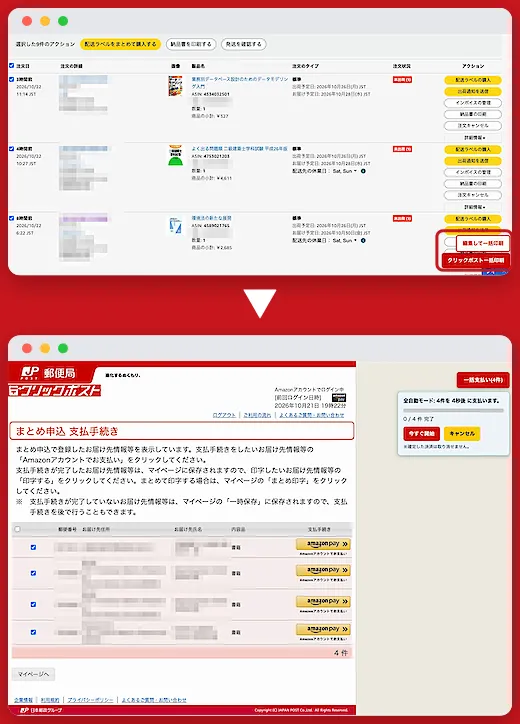
1件ずつの往復作業を、まとめて1回に。
クリックポスト一括自動登録支払い for Amazonは、Amazonセラーセントラルでチェックした注文をクリックポストへまとめて登録し、一括決済(一括支払い)まで自動で行うGoogle Chrome拡張機能です。
これまで
- 注文ごとに宛先をコピー&ペースト
- CSVを作って整形する
- まとめ申込の画面を何度も往復
- 支払いを件数分くり返す×件数
拡張機能なら
- 注文にチェックを入れる
- 「クリックポスト一括印刷」を押す
- まとめ申込・支払いは自動で進む
- あとは宛名ラベルを印刷するだけ
Chrome拡張機能でできること
面倒な画面操作を、拡張機能が代わりに進めます。
CSV作成不要
チェックした注文から、配送先を自動で読み取ります。コピペも、CSVの作成・整形も要りません。
まとめ申込を自動で通過
クリックポストの「まとめ申込」への読み込みから内容の確認まで、画面操作を自動で進めます。
一括支払い
一括決済(一括支払い)に対応。Amazon Pay・Yahooウォレットでまとめて支払えます。オプションで、カウントダウン後に自動で支払う「全自動モード」も選べます。
入力ミスを防ぐ
住所・氏名の文字数をチェックして、クリックポスト側で弾かれるような入力ミスを防ぎます。
件数の上限なし
拡張機能の側では、一度に処理できる件数に上限はありません。数十件でも、ボタン1つです。
追跡番号を自動送信近日実装予定
Amazonへの出荷通知まで自動で行う機能です。
クリックポストの一括決済を自動化する3ステップ
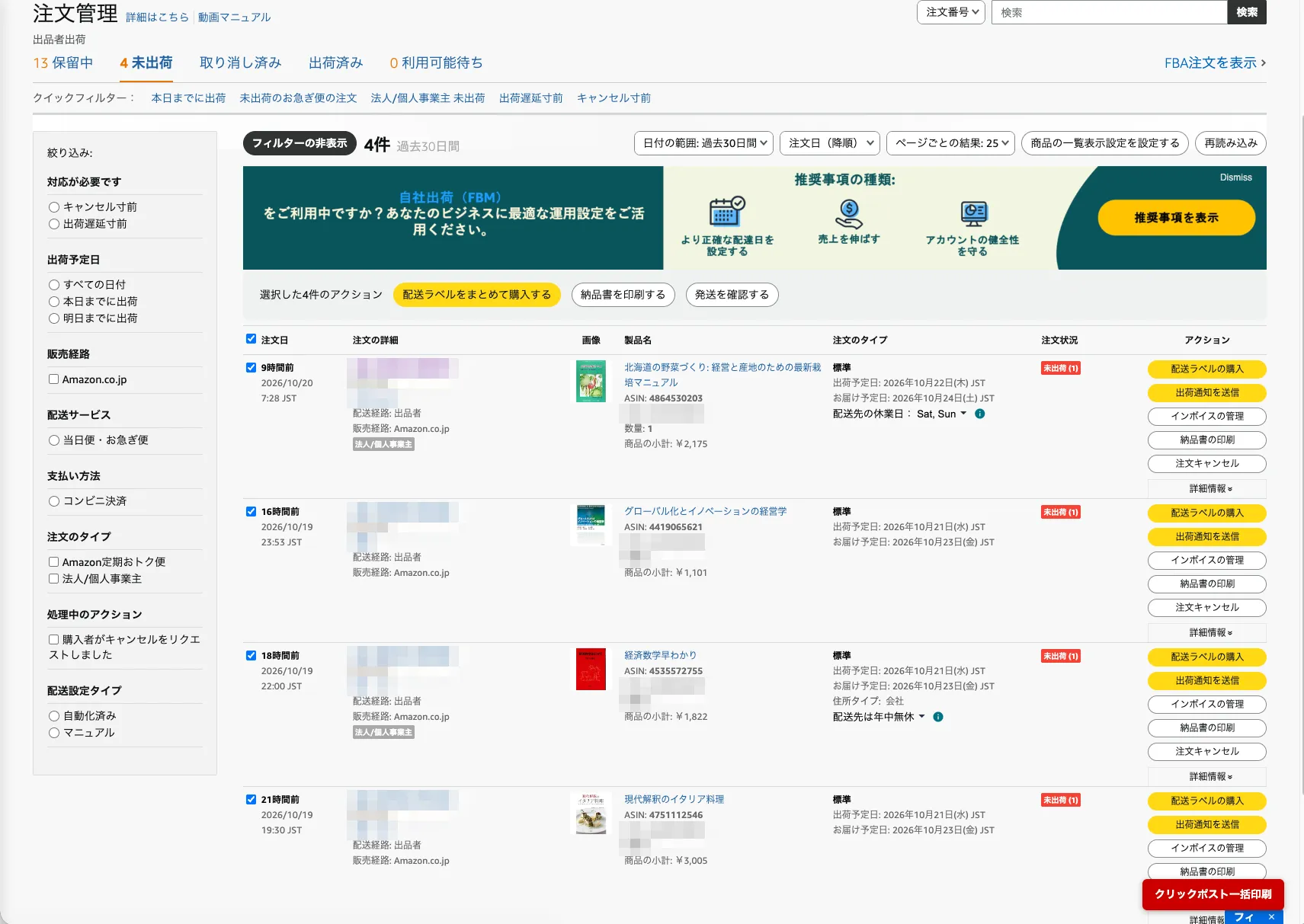
注文にチェックして「クリックポスト一括印刷」を押す
セラーセントラルの注文管理で、発送したい注文にチェックを入れます。右下に表示される赤いボタンを押すと、配送先の取得が始まります。
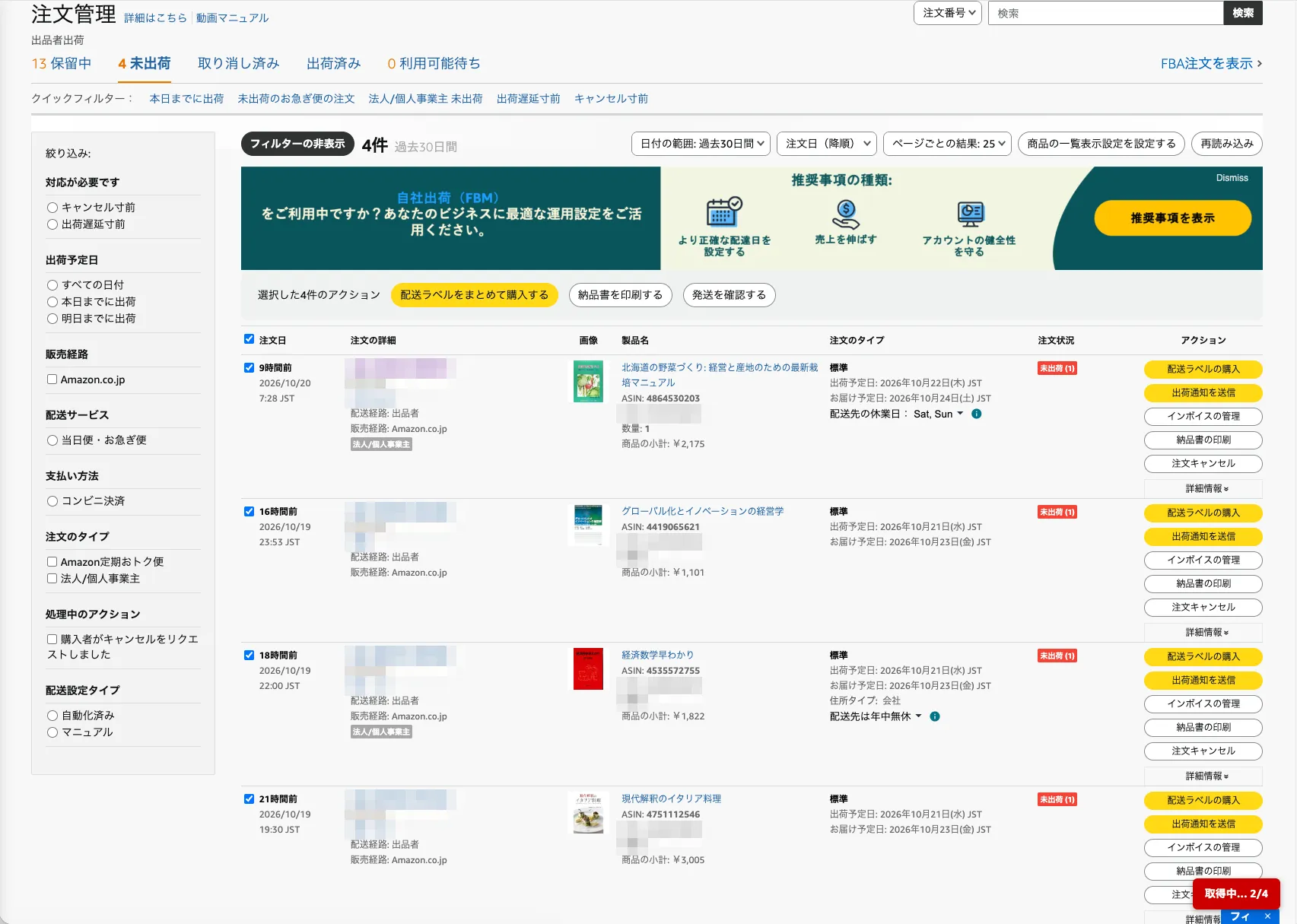
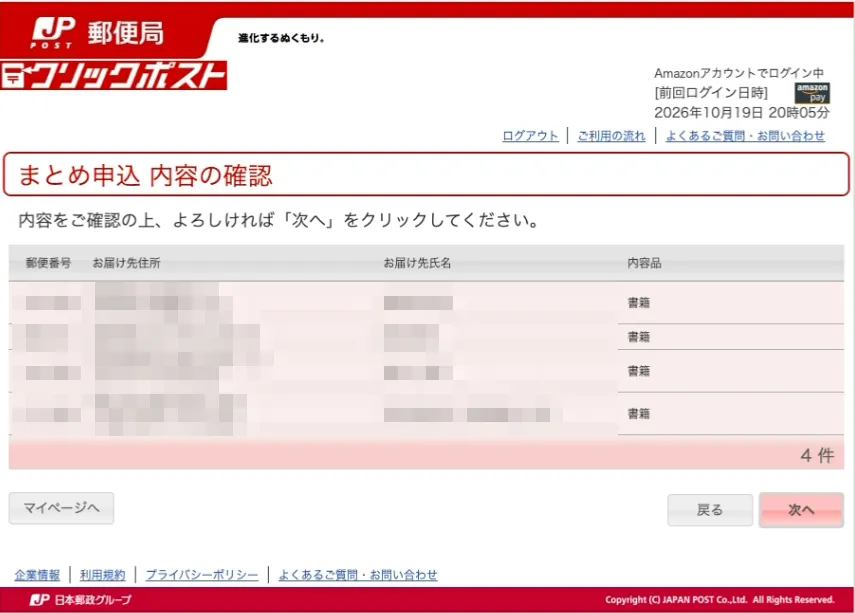
まとめ申込は自動で進む
クリックポストの「まとめ申込」への読み込みと、内容の確認まで拡張機能が進めます。ログイン済みなら、ログイン画面も自動で飛ばします。
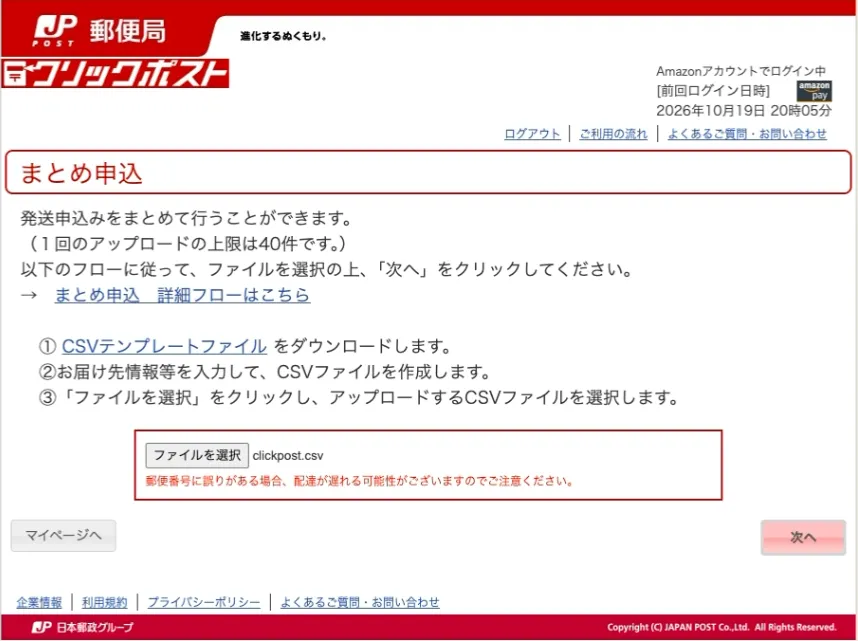
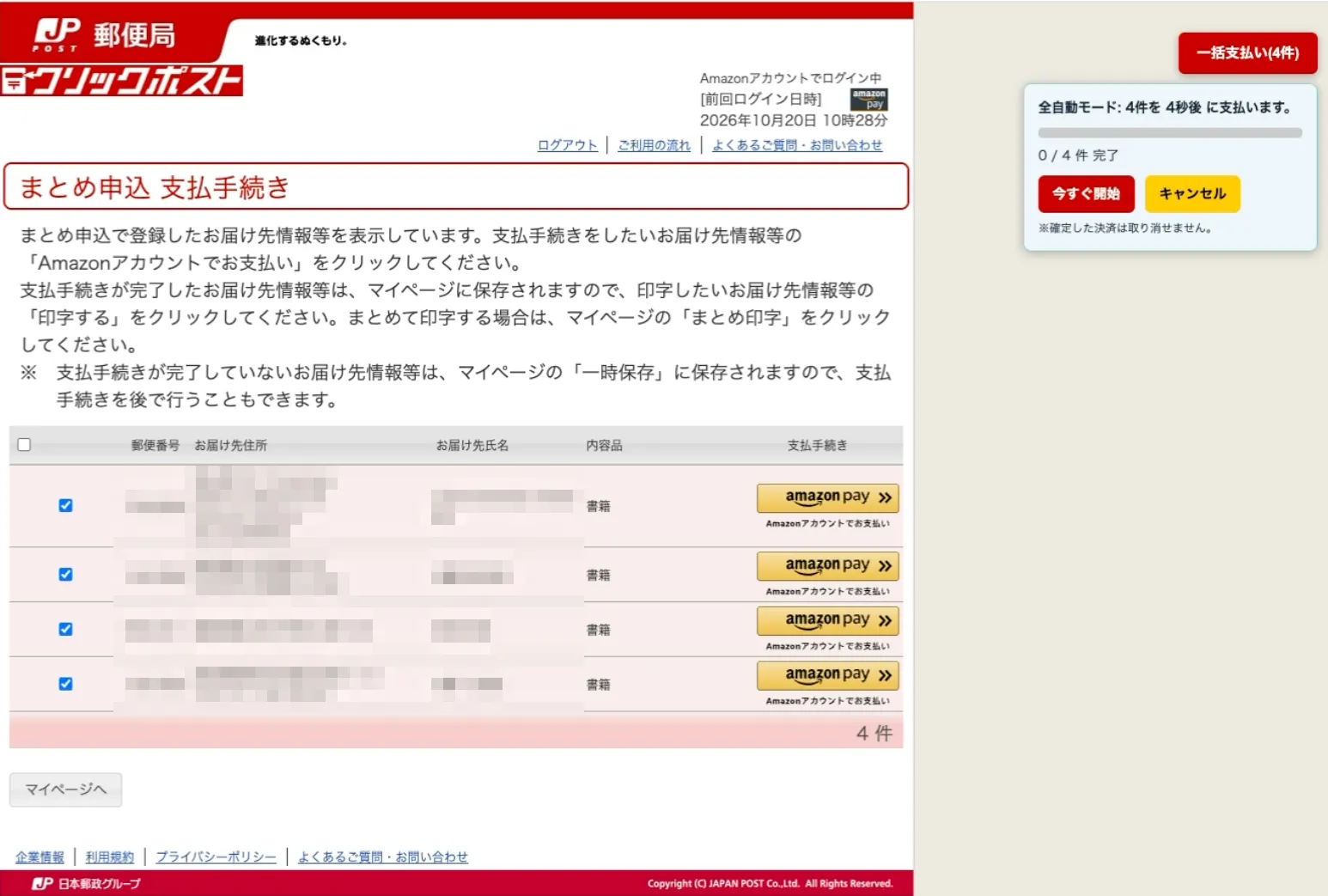
一括支払いして、あとは印刷
支払い画面まで自動で進みます。「一括支払い」を押すだけで、まとめて支払い。オプションで全自動モードにすると、カウントダウン後に自動で支払います(0秒も設定できます)。支払い後は、マイページの「まとめ印字」から宛名ラベルを印刷します。
※Yahooウォレットでの支払いの場合、1件目はセキュリティコードを手動で入力する必要があります。2件目からは自動で支払い処理がされます。
画面つきの詳しい手順は「Amazonの注文をクリックポストで一括登録・一括決済する方法」で解説しています。
はじめる前の準備
-
利用開始から7日間は無料です。申し込みもライセンスキーも要りません。
-
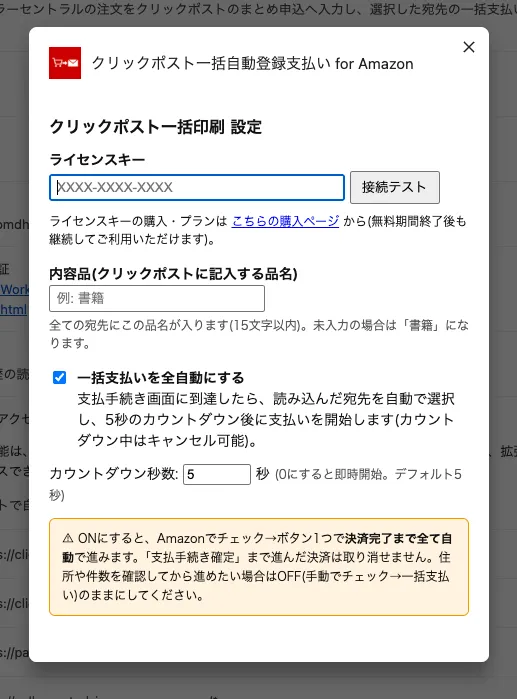
オプション画面で内容品を設定
クリックポストに記入する内容品を入力しておきます(15文字まで。未入力の場合は「書籍」になります)。
-
クリックポストにログインしておく
あらかじめログインした状態にします。ログインしていなくても、ログインを押してもらえれば自動的に続行されます。
-
Stripeで申し込み、決済完了後に表示されるライセンスキーを、オプション画面に入力すれば継続して利用できます。
製品の概要
| 製品名 | クリックポスト一括自動登録支払い for Amazon |
|---|---|
| 種類 | Google Chrome拡張機能 |
| 対応する画面 | Amazonセラーセントラル(日本)の注文管理、クリックポスト |
| できること | 配送先の自動取得、まとめ申込の自動入力、一括決済、住所・氏名の文字数チェック |
| 支払い方法 | Amazon Pay、Yahooウォレット※Yahooウォレットは1件目のみセキュリティコード入力 |
| 一度に処理できる件数 | 上限なし |
| 料金 | 7日間無料、以降月額398円(税込)、いつでも解約 |
| ライセンス | 1キーにつき1セラーアカウント |
| 今後の予定 | 追跡番号の自動送信(Amazonへの出荷通知)近日実装予定 |
| 提供元 | Sellira |
料金はシンプルに、月額398円
まずは7日間、すべての機能を無料でお試しください。
月額
398円(税込)
8日目以降も使う場合のみ
- 全機能が使える
- 件数の上限なし
- 初期費用・最低利用期間なし
- いつでも解約
決済はStripe社のセキュアなページで行います。ライセンスキーは1つで使えるのは1つのセラーアカウントまでです。セラーアカウントを変更する必要が生じた場合はお問い合わせください。解約はいつでもStripeのお客様ポータルから可能です。クリックポストの運賃は別途、日本郵便へのお支払いが発生します。
動作環境・注意事項
動作環境
Google Chrome / Amazonセラーセントラル(日本)/ クリックポストでご利用いただけます。
運賃は別途
クリックポストの運賃は、月額料金とは別に日本郵便へのお支払いが発生します。
画面仕様の変更
Amazon・日本郵便の画面仕様が変更された場合はサーバー側で速やかに対応します(多くの場合、拡張機能の更新は不要です)。
よくある質問
無料で試せますか?お試し期間はありますか?
はい。拡張機能をインストールすると、利用開始から7日間は無料でお使いいただけます(お申し込み・ライセンスキーは不要です)。7日間を過ぎても継続してお使いになる場合のみ、月額398円(税込)のサブスクリプションにお申し込みください。
対応しているのはAmazonセラーセントラルだけですか?
現時点ではAmazonセラーセントラル(日本)の注文管理画面に対応しています。
ライセンスキーはどこで手に入りますか?
利用開始から7日間の無料期間中はライセンスキーは不要です。7日間を過ぎても継続する場合にStripeで申し込むと、決済完了後に画面へライセンスキーが表示されます。そのキーをChrome拡張機能のオプション画面に入力すると継続して利用できます。
1つのライセンスキーを複数のセラーアカウントで使えますか?
ライセンスキーは1つで使えるのは1つのセラーアカウントまでです。セラーアカウントを変更する必要が生じた場合はお問い合わせください。
クリックポストのアカウントは別途必要ですか?
はい。クリックポストの利用者登録と支払いの設定は、お客様ご自身で事前に行ってください。拡張機能はその後の読み込み・支払い・印刷準備の作業をまとめて自動化します。
クリックポストの送料も月額料金に含まれますか?
いいえ。クリックポストの運賃は日本郵便へ別途お支払いが発生します。月額398円は拡張機能の利用料のみです。
Amazonや日本郵便の画面仕様が変わったら使えなくなりませんか?
Amazon・日本郵便の画面仕様が変更された場合は、サーバー側で速やかに対応します。多くの場合、拡張機能側のアップデート作業は不要です。
解約はどうすればいいですか?
解約はいつでもStripeのお客様ポータルから可能です。解約後は次回請求が発生せず、拡張機能は利用できなくなります。月額398円(税込)のサブスクリプションで、初期費用や最低利用期間はありません。
一度に何件まで処理できますか?
拡張機能の側では、一度に処理できる件数の上限はありません。チェックした注文をまとめて、支払い画面まで自動で進めます。
Yahooウォレットで支払えますか?
はい。Amazon PayとYahooウォレットに対応しています。Yahooウォレットの場合は1件目だけセキュリティコードを手動で入力し、2件目からは自動で支払い処理が進みます。
クリックポストの一括決済はどうやって自動化しますか?
セラーセントラルの注文管理で発送する注文にチェックを入れ、「クリックポスト一括印刷」ボタンを押すと、配送先の登録、まとめ申込、一括決済(一括支払い)まで自動で進みます。詳しい手順は使い方の記事で画面つきで解説しています。
あわせて使いたいツール
発送作業を、今日からボタン1つに。
インストールしてすぐ使えます。7日間は無料、続けて使う場合のみ月額398円(税込)。
※日本郵便・Amazonの公式ツールではありません