
Amazonの注文をクリックポストで一括登録・一括決済する方法|拡張機能の使い方を画像で解説
Amazonの自己発送の注文をクリックポストで送るなら、セラーセントラルで注文にチェックを入れてボタンを押すだけで、宛先の一括登録から一括決済まで終わらせられます。使うのは、Chrome拡張機能「クリックポスト一括自動登録支払い for Amazon」です。
流れは次の3ステップです。
- セラーセントラルの注文管理で、発送したい注文にチェックを入れる
- 画面右下の「クリックポスト一括印刷」ボタンを押す
- 自動でまとめ申込と一括支払いが進むので、終わったらラベルを印刷する
この記事では、インストールから印刷までの手順を、実際の画面を使って順に解説します。
掲載している画面は2026年10月時点のものです。購入者の氏名・住所・注文番号などは灰色で隠しています。拡張機能は日本郵便とは関係のない第三者が提供するツールで、クリックポスト公式のサービスではありません。
手作業だと何が大変か
拡張機能を使わない場合、Amazonの注文をクリックポストでまとめて送るには次の作業が必要です。
- セラーセントラルから注文レポートをダウンロードする
- クリックポストのCSVの形式に合わせて、宛先や内容品を並べ替える
- まとめ申込の画面でCSVをアップロードし、内容を確認する
- 1件ずつ支払手続きを進める
CSVを自分で作る方法は「クリックポストで複数の宛先をまとめて登録する方法【CSV完全ガイド】」で解説しています。件数が少ないうちは手作業でも回りますが、毎日発送があると、CSVの整形と1件ずつの支払いに時間を取られます。拡張機能は、この作業をまとめて自動にするものです。
準備:拡張機能をインストールして設定する
1. Chromeウェブストアからインストールする
Google ChromeでChromeウェブストアのページを開き、「Chromeに追加」を押してインストールします。
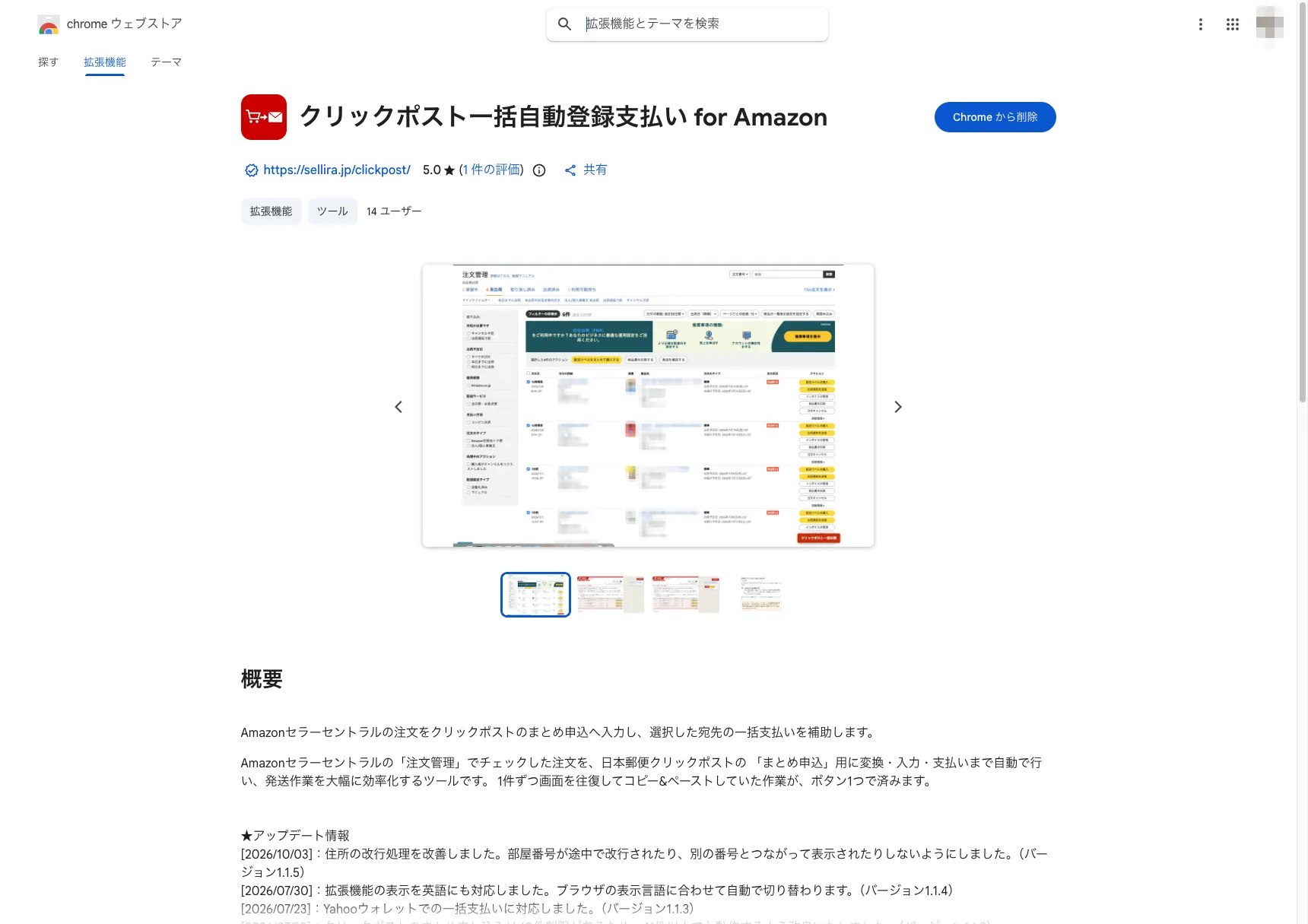
インストールした日から7日間は無料で使えます。お申し込みやライセンスキーは不要です。
2. オプション画面で内容品と支払い方法を決める
拡張機能のオプション画面「クリックポスト一括印刷 設定」を開き、次の項目を確認します。
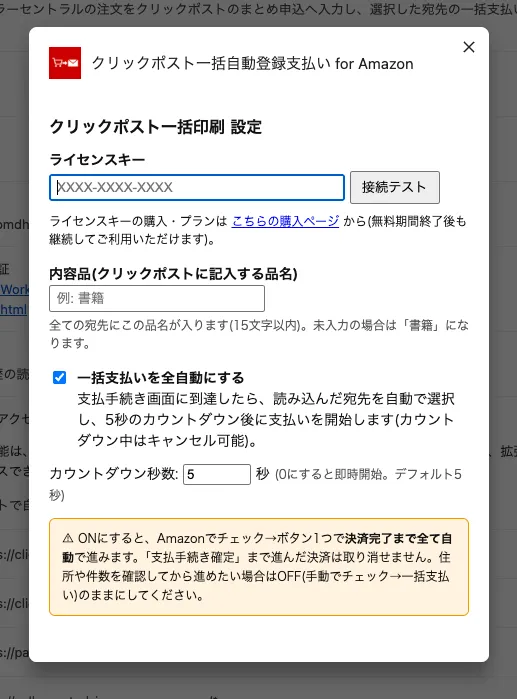
| 項目 | 内容 |
|---|---|
| ライセンスキー | 7日間を過ぎて継続する場合に入力します。「接続テスト」で確認できます |
| 内容品 | ラベルに印字される内容品です。最大15文字で、初期値は「書籍」です |
| 一括支払いを全自動にする | オンにすると、支払い画面で待ち時間のあと自動で支払いが始まります |
全自動にした場合の待ち時間は秒数で指定します。初期値は5秒で、0にするとすぐに支払いが始まります。
本以外の商品を送る場合は、内容品を実際の商品に合わせて変えておきましょう。
使い方:チェックしてボタンを押すだけ
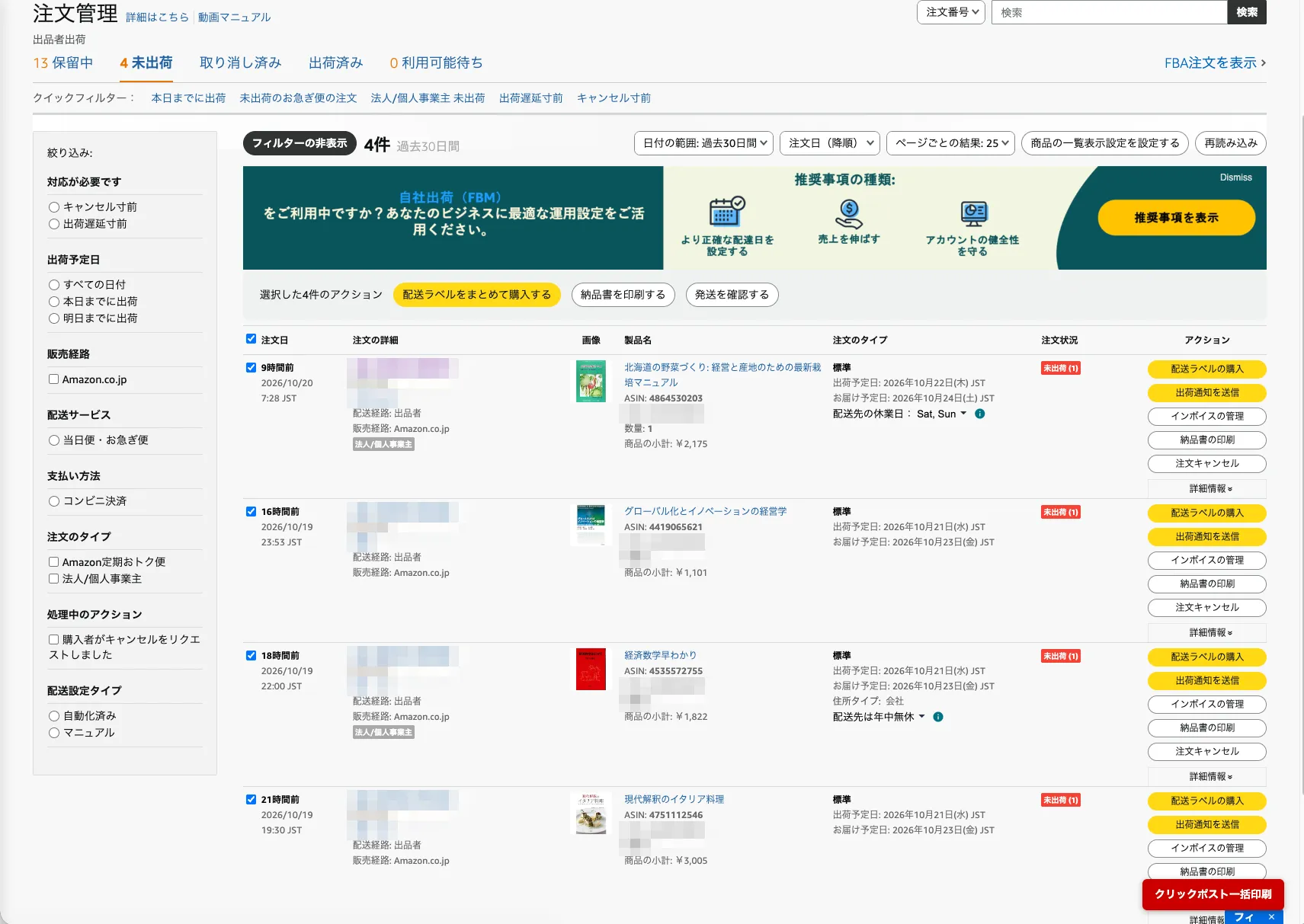
1. 注文管理で発送する注文にチェックを入れる
セラーセントラルの「注文管理」で「未出荷」を開き、クリックポストで送る注文にチェックを入れます。拡張機能を入れると、画面右下に赤い「クリックポスト一括印刷」ボタンが表示されます。
2. 「クリックポスト一括印刷」ボタンを押す
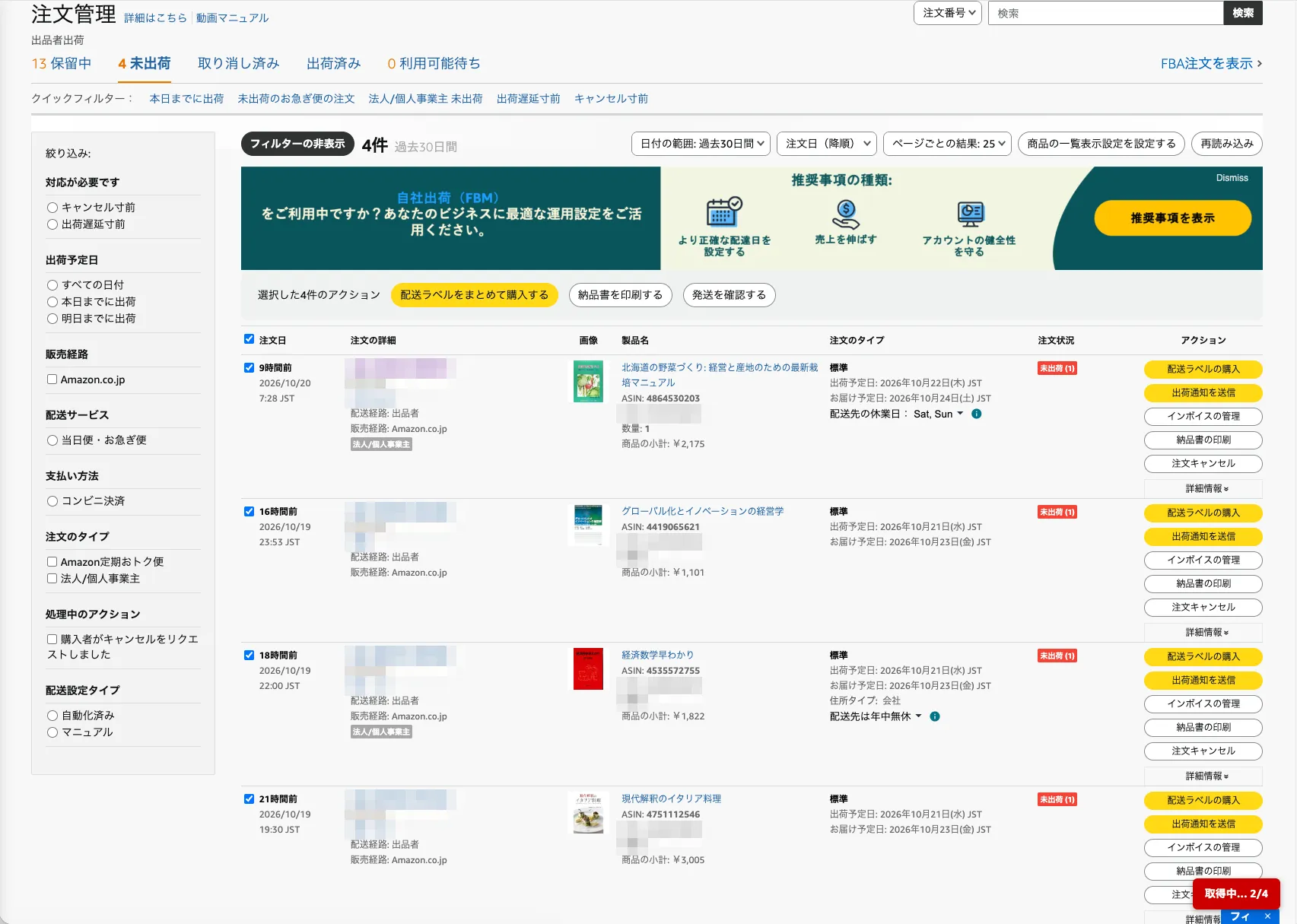
ボタンを押すと、チェックした注文の宛先を順に読み取ります。読み取り中は、ボタンに「取得中… 2/4」のように進み具合が表示されます。
一度に処理できる件数に、拡張機能の側の上限はありません。
3. クリックポストへ自動でまとめ申込される
読み取りが終わると、クリックポストのサイトが開きます。
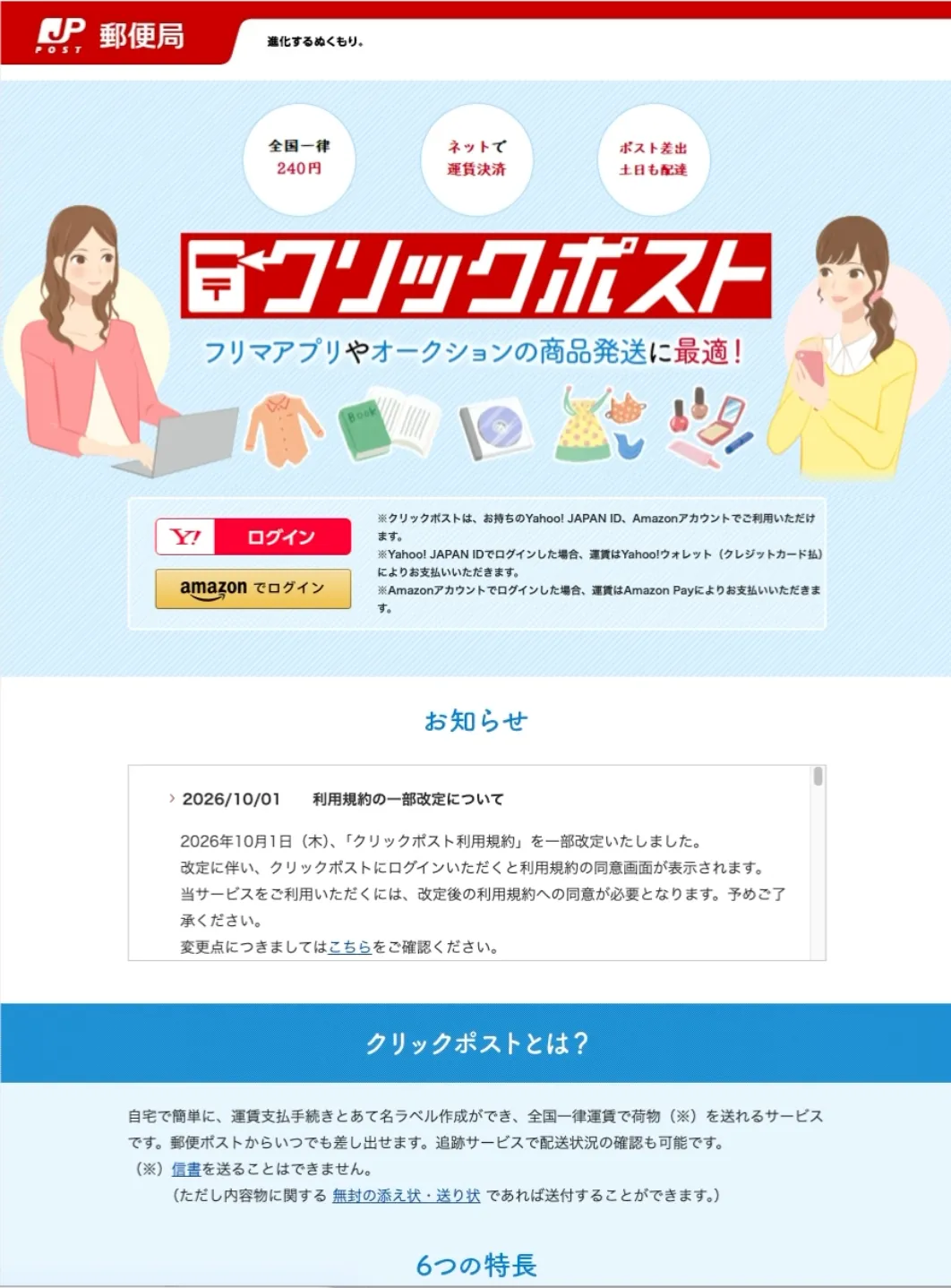
クリックポストにログインしていない場合は、ログイン画面が表示されます。Yahoo! JAPAN IDかAmazonアカウントでログインしてください。すでにログインしている場合はこの画面は出ず、そのまま次へ進みます。
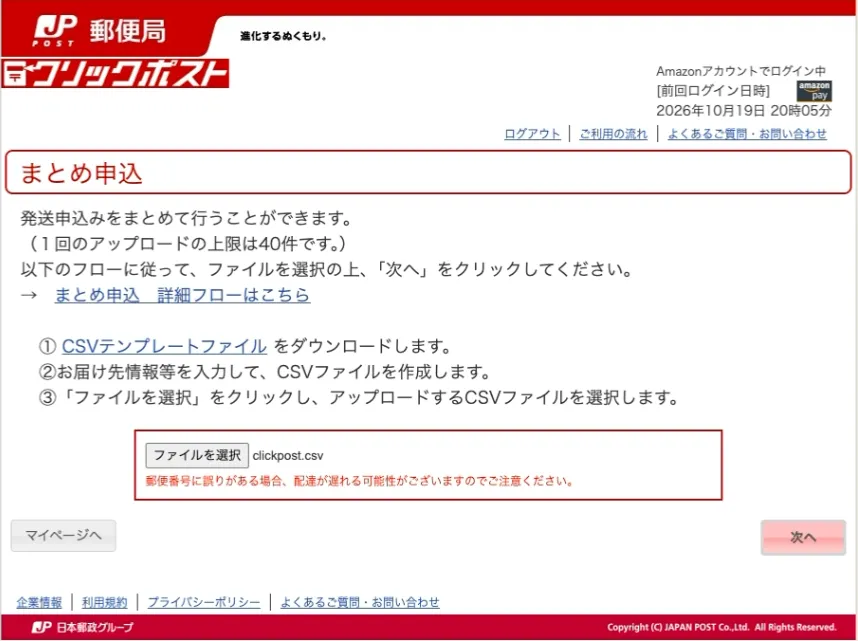
ログインすると、まとめ申込の画面で、宛先を書き込んだCSVファイルが自動で選ばれ、アップロードまで進みます。自分でCSVを作る必要はありません。
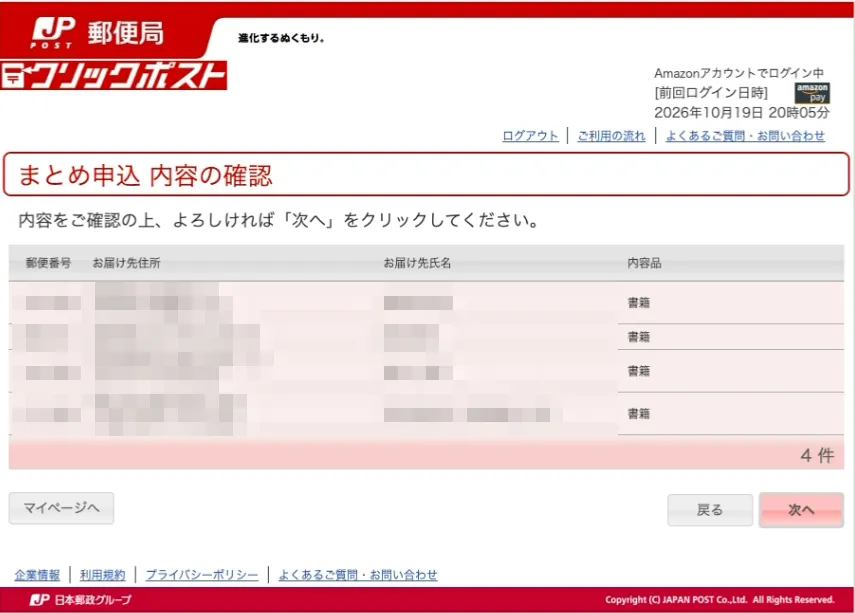
続いて、申込内容の確認画面に進みます。宛先と内容品が正しく登録されているかを確認できます。
4. 一括支払いを実行する
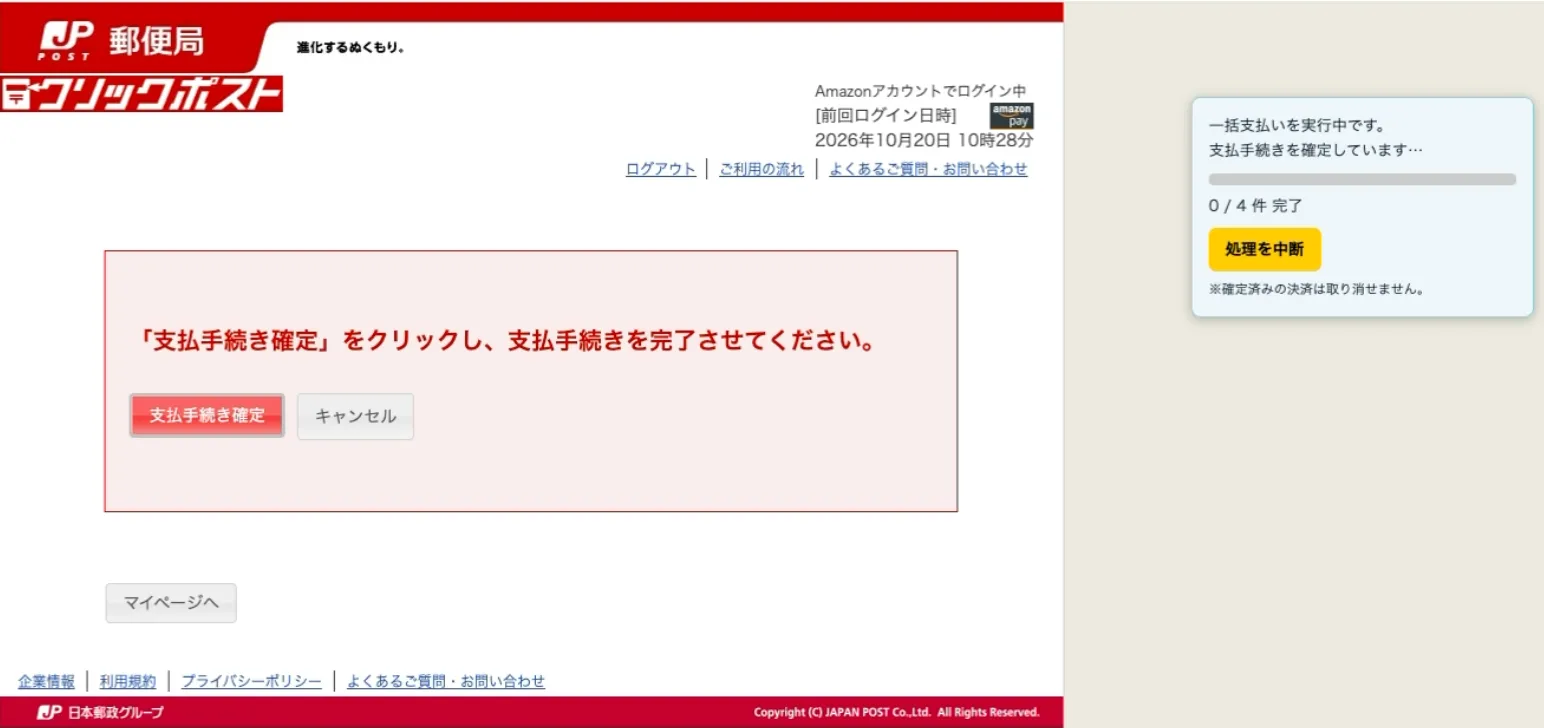
確認が済むと、支払手続きの画面になります。「一括支払い(4件)」のように件数が書かれたボタンが表示されます。
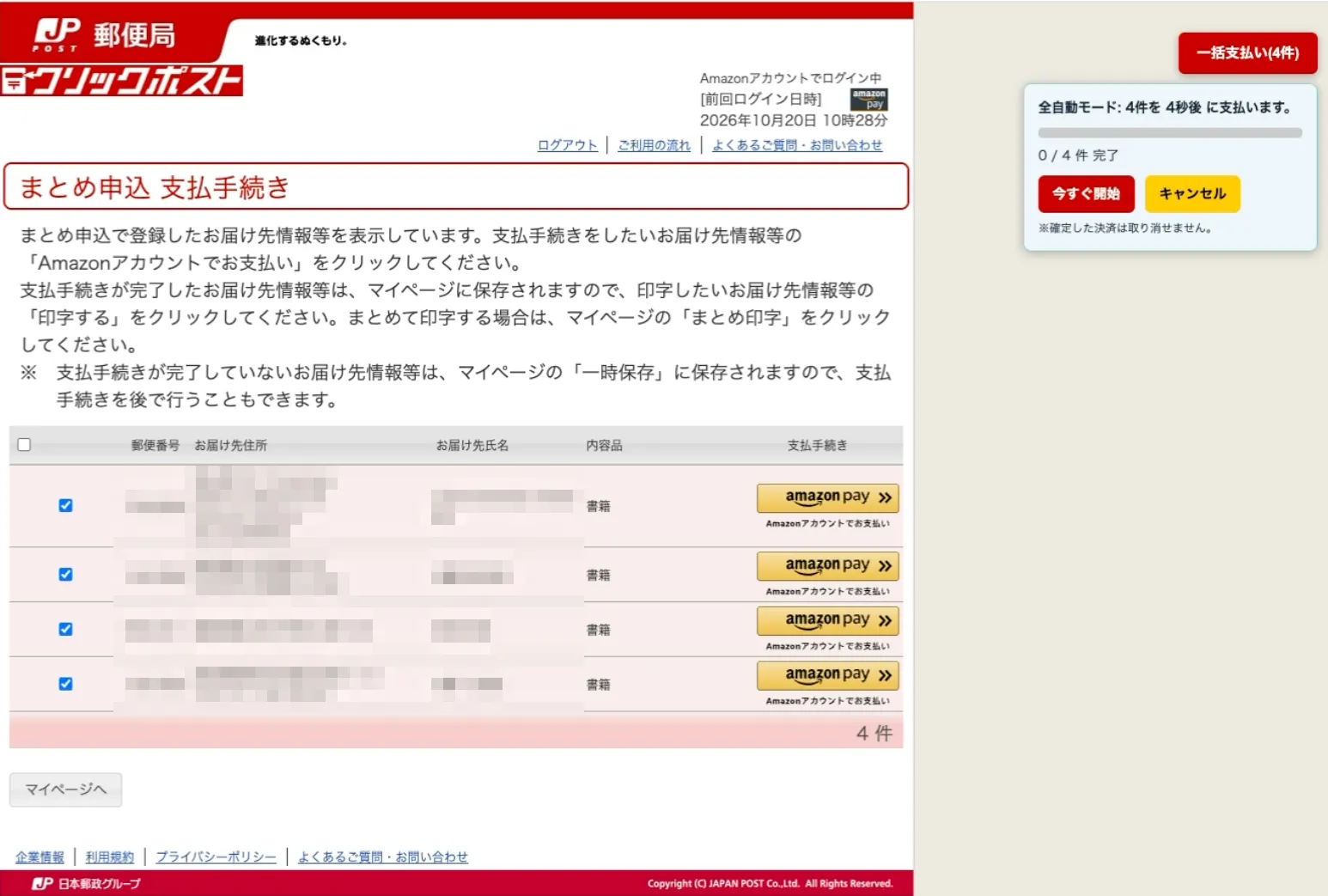
オプションで全自動にしている場合は、カウントダウンのあと支払いが始まります。すぐ始めたいときは「今すぐ開始」、止めたいときは「キャンセル」を押します。全自動にしていない場合は、「一括支払い」ボタンを押して始めます。
支払いが始まると、「一括支払いを実行中です」と表示されます。途中で止めたいときは「処理を中断」を押します。
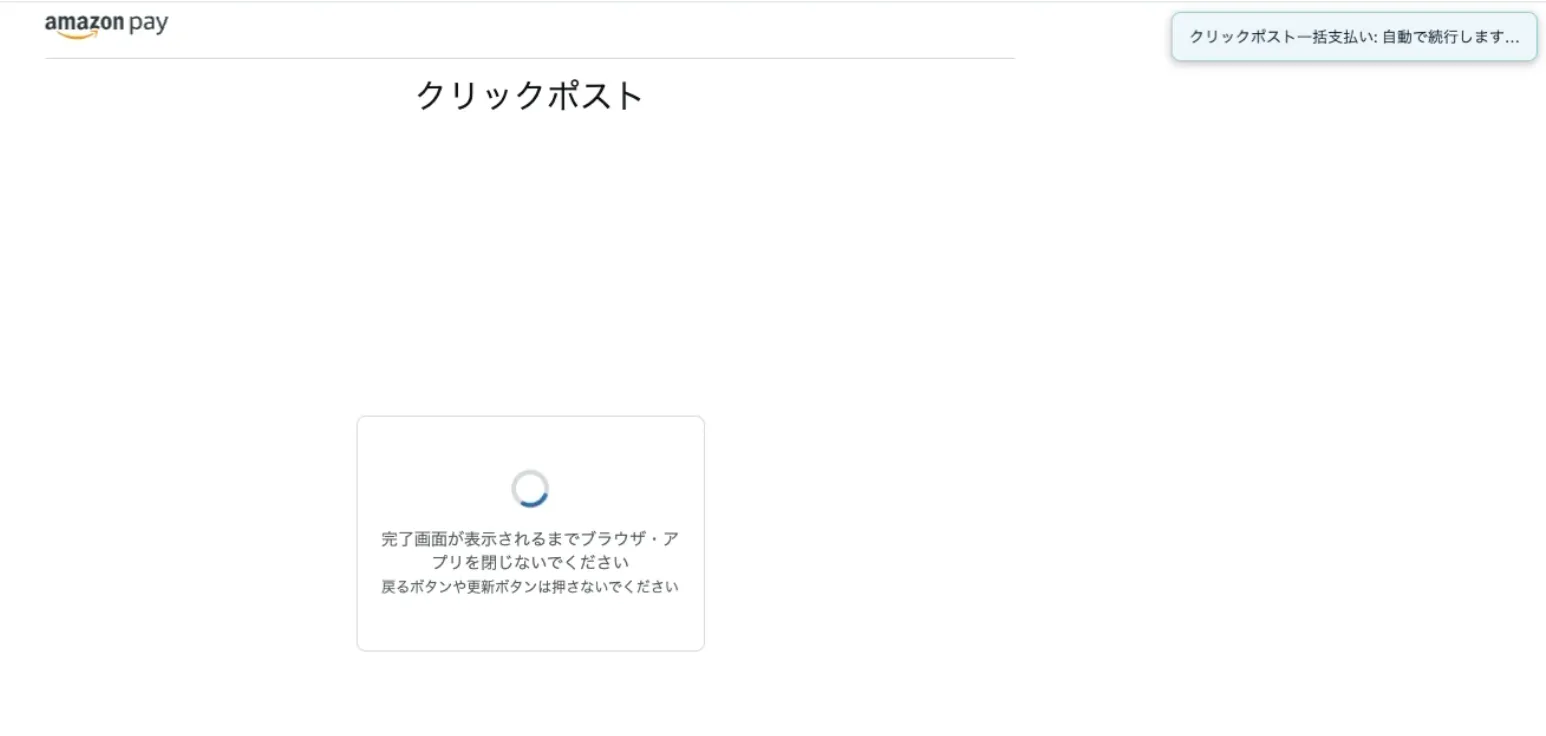
Amazon Payの画面に切り替わっても、「クリックポスト一括支払い:自動で続行します…」と表示され、そのまま次の支払いへ進みます。
使える支払い方法はAmazon PayとYahooウォレットです。Yahooウォレットの場合は、1件目だけセキュリティコードを手動で入力します。2件目からは自動で進みます。
「支払手続き確定」まで進んだ支払いは取り消せません。宛先や件数は、確認画面の段階で見ておきましょう。
5. マイページの「まとめ印字」からラベルを印刷する
すべての支払いが終わると、マイページに「一括支払いが完了しました(4/4件)」と表示されます。
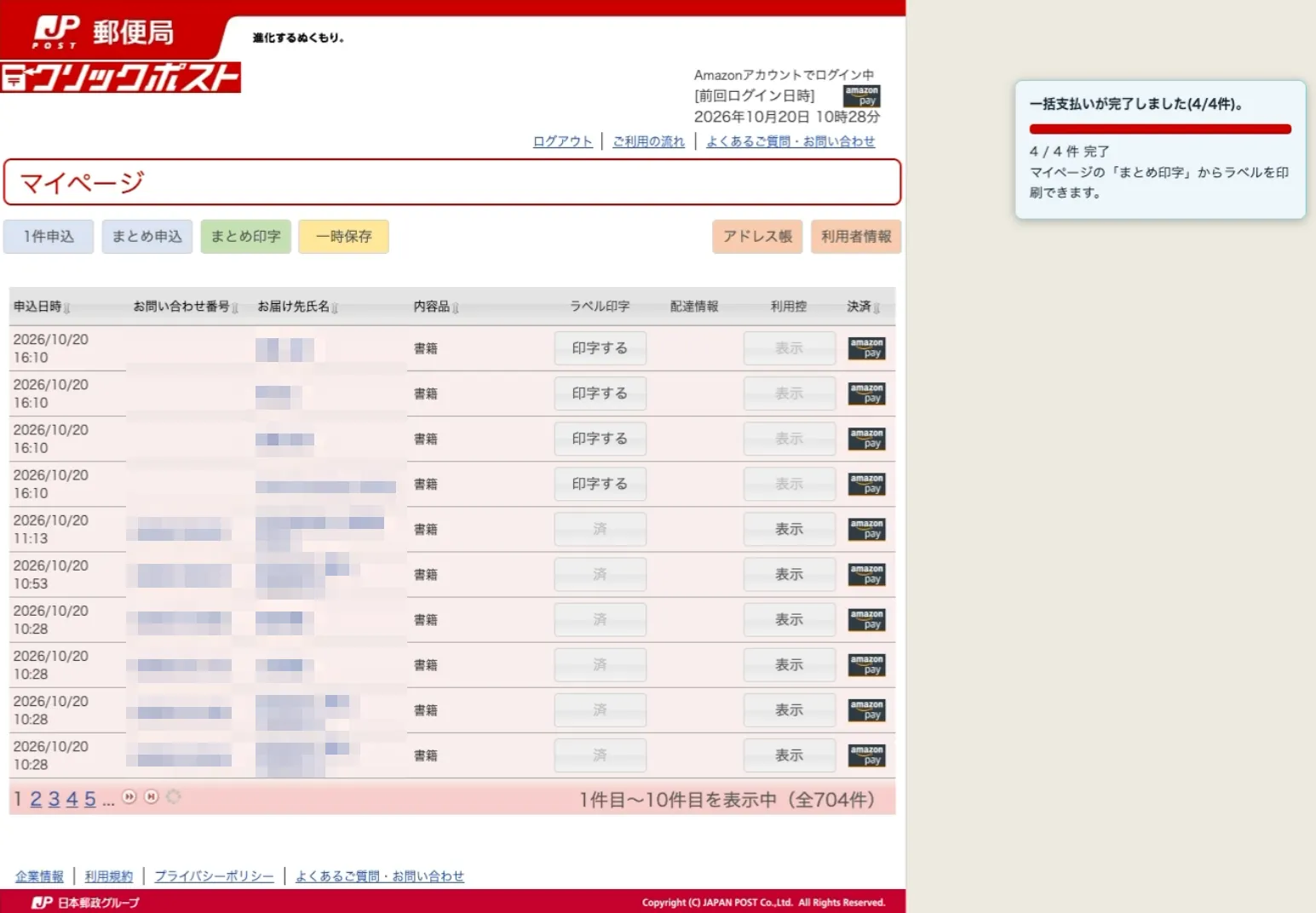
あとはマイページの「まとめ印字」から、宛名ラベルをまとめて印刷すれば発送の準備は完了です。印刷の手順や、印刷画面が開かないときの確認点は「クリックポストのまとめて印字|ラベル一括印刷の手順とエラー対処」で解説しています。
料金
| 項目 | 内容 |
|---|---|
| 無料期間 | 利用開始から7日間(申し込み・ライセンスキー不要) |
| 月額 | 398円(税込)※7日間経過後 |
| 解約 | いつでも可能。初期費用・最低利用期間なし |
7日間を過ぎても使う場合は、クリックポスト一括自動登録支払い for Amazonのページから申し込みます。決済のあとに表示されるライセンスキーを、オプション画面に入力すれば引き続き使えます。
月額398円は拡張機能の利用料です。クリックポストの運賃は、これとは別に日本郵便へ支払います。
うまく動かないときの確認点
- ボタンが出ない:セラーセントラルの「注文管理」を開いているか、拡張機能が有効になっているかを確認し、ページを再読み込みしてください
- 内容品がおかしい:オプション画面の「内容品」を確認してください(15文字まで)
クリックポストのサイトの仕様が変わると、拡張機能が一時的に動かなくなることがあります。クリックポスト公式も、第三者が提供する入力支援ツールは正しく動かない場合があると案内しています。困ったときは、拡張機能のページのよくある質問を確認してください。